
⚡ Panduan Lengkap & Rinci Instalasi Proxmox VE
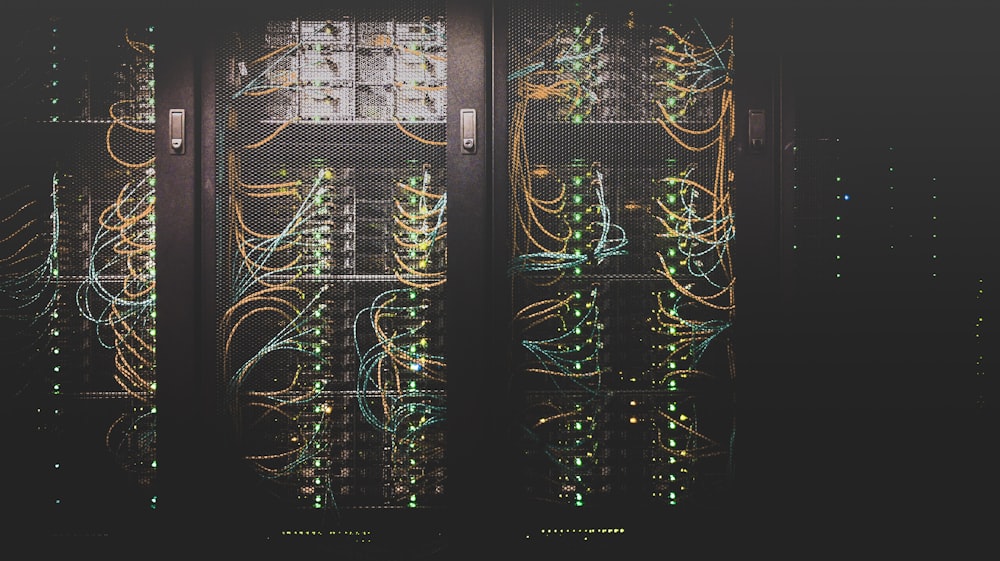 Gambar: Arsitektur Server Virtualisasi Proxmox VE
Proxmox Virtual Environment (PVE) adalah platform manajemen virtualisasi kelas enterprise berbasis Debian GNU/Linux. Proxmox menggabungkan dua teknologi virtualisasi utama: KVM (Kernel-based Virtual Machine) untuk OS penuh dan LXC (Linux Containers) untuk isolasi aplikasi yang ringan tanpa *overhead* OS.
💻 Spesifikasi Minimal Server:
- CPU: 64-bit (Intel VT-x / AMD-V disyaratkan untuk KVM).
- RAM: Minimal 4 GB (Sangat disarankan 8 GB+ untuk menjalankan banyak VM/LXC).
- Storage: SSD/NVMe minimal 32 GB untuk Proxmox OS + alokasi virtual disk.
- Network: Minimal 1x NIC Gigabit Ethernet.
🛠️ Langkah-Langkah Instalasi Terperinci:
-
1. Pembuatan Bootable Medium:
Unduh file ISO Proxmox VE resmi. Gunakan software Rufus dengan skema partisi GPT / MBR (sesuai target BIOS/UEFI) dan pilih mode penulisan DD Image agar struktur direktori ISO Proxmox tidak rusak. -
2. Booting & Pemilihan Installer:
Tancapkan flashdisk ke PC Server, nyalakan, lalu masuk ke Boot Menu (F12/F11/Del). Pilih opsi Install Proxmox VE (Graphical) untuk menggunakan antarmuka instalasi berbasis teks GUI. -
3. Lisensi & Pengaturan Target Storage:
Klik I Agree pada EULA. Pilih Target Harddisk/SSD. Jika menggunakan sistem penyimpanan redundansi, kamu bisa menekan tombol Options untuk mengubah filesystem ke ZFS (RAID 0/1/5/10) atau ext4/xfs standar. -
4. Pengaturan Lokasi & Timezone:
KetikIndonesiapada kolom Country, lalu atur Timezone keAsia/Jakartadan Layout Keyboard keEnglish (US)agar waktu log sistem sinkron secara presisi. -
5. Pengaturan Root Password & Email:
Tentukan password yang kuat untuk akunroot. Password ini digunakan untuk akses SSH CLI dan Web Administrative GUI. Masukkan email aktif untuk menerima alert error sistem jika ada masalah hardware. -
6. Konfigurasi Jaringan Management Interface (Static IP):
Pilih kartu jaringan (Management Network Card Interface, misal:eth0/eno1).
- Hostname (FQDN):proxmox.pve.local
- IP Address:20.20.20.100
- Netmask:255.255.255.0 (/24)
- Gateway:20.20.20.1
- DNS Server:8.8.8.8atau IP Gateway. -
7. Ringkasan & Proses Instalasi:
Cek kembali ringkasan konfigurasi. Klik Install. Tunggu hingga proses tuntas, cabut flashdisk, lalu klik Reboot.
● ● ● accessing-proxmox-gui
🌐 Akses Web Dashboard GUI Proxmox:Buka browser di laptop/komputer lain yang terhubung ke jaringan lokal yang sama, lalu akses alamat secure HTTPS berikut (abaikan peringatan SSL Self-Signed):
https://20.20.20.100:8006/
(User: root | Pass: Password yang kamu buat di langkah 5)